Les canaux de communication
Un canal est la façon dont les humains parlent à ton Worker — et dont il répond. Slack, Teams, Telegram, SMS, WhatsApp, e-mail ou la messagerie interne (Ping). Cet article explique chaque canal, comment le brancher, et ce qu'il faut préparer en amont (c'est souvent là que ça coince).
Canal ≠ intégration. Un canal est le transport : par où les messages arrivent et repartent. Une intégration est une capacité : ce que le Worker sait faire dans un service tiers. Slack peut être les deux — un canal pour lui parler, et une intégration pour qu'il agisse dans ton espace Slack.
1. Où ça se passe
- Ouvre la fiche du Worker → onglet Communication.
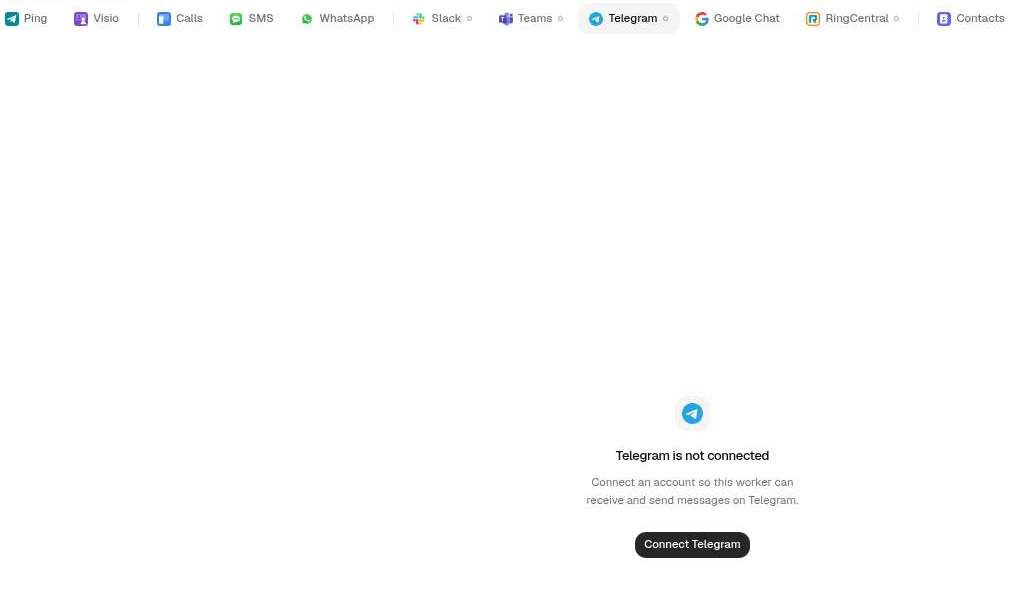
- La barre d’onglets affiche Ping, Visio, Calls, SMS, WhatsApp, Slack, Teams, Telegram, Google Chat, RingCentral et Contacts.

2. Les canaux, un par un
Ping — messagerie interne Delos
- Toujours disponible, aucune configuration.
- Le moyen le plus simple de discuter avec ton Worker directement dans Delos.
Slack
- Clique sur la carte Slack → Connecter Slack (flux OAuth).
- Selon ta configuration, le Worker utilise l'app Slack partagée de l'organisation ou une app dédiée.
- Une fois connecté : pastille verte + « Connecté ».
- À préparer : l'organisation doit avoir une intégration Slack configurée (ou créer une app dédiée).
Microsoft Teams
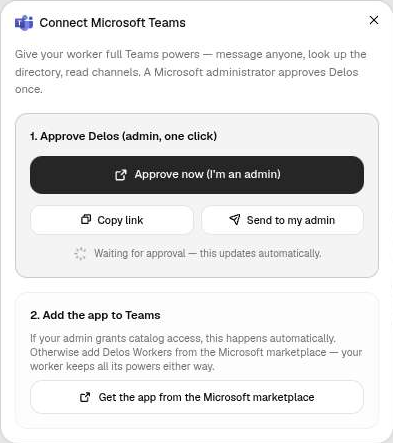
La fenêtre « Connect Microsoft Teams » présente deux étapes :
- « 1. Approve Delos (admin, one click) » : un administrateur Microsoft approuve Delos une fois. Il peut cliquer sur « Approve now (I’m an admin) », « Copy link » ou « Send to my admin ».
- « 2. Add the app to Teams » : si l’administrateur autorise l’accès au catalogue, l’ajout se fait automatiquement ; sinon, clique sur « Get the app from the Microsoft marketplace ».
⚠️ Un seul Worker par organisation Teams : connecter un nouveau Worker déconnecte le précédent.
Telegram
- Clique sur la carte Telegram → colle le token de bot fourni par @BotFather.
- Création du bot : sur Telegram, écris à
@BotFather, commande/newbot, récupère le token (ex :123456789:AAE…). - Delos valide le token et installe le webhook automatiquement.
- Un bot par Worker (un même bot ne peut pas servir plusieurs Workers).
⚠️ Règle Telegram : un bot ne peut pas démarrer une conversation. L'utilisateur doit envoyer
/startau bot en premier. → un guide détaillé existe : Connecter ton Worker à Telegram.
SMS
- Disponible uniquement si le Worker a un numéro de téléphone attribué (via Twilio) et que la capacité téléphone est activée.
- Aucune config manuelle une fois le numéro provisionné.
- S'appuie sur le numéro de téléphone (Twilio), qui doit être enregistré comme expéditeur WhatsApp (vérification par code OTP).
- Se configure côté téléphone/admin, pas comme une simple carte de canal.
E-mail / Mail
- Disponible si une adresse e-mail est attribuée au Worker.
- Deux options : une boîte Delos (sous-domaine réservé de l'organisation) ou une boîte externe connectée en OAuth (Google / Microsoft).
3. Comment le Worker reçoit et répond
- Entrant : le service (Slack, Teams, Telegram, Twilio, mail) envoie le message à Delos via un webhook. Le message est enregistré et déclenche le Worker.
- Sortant : le Worker rédige sa réponse et la renvoie par le même canal (pas d'étape séparée).
- Proactif : selon le canal et les permissions, le Worker peut aussi initier un message (sauf restrictions, ex : Telegram qui exige un
/startpréalable).
4. Tableau récapitulatif des prérequis
| Canal | À préparer avant que ça marche |
|---|---|
| Ping | Rien — toujours actif |
| Slack | Intégration Slack de l'organisation, ou app dédiée |
| Teams | Approbation de Delos par un administrateur Microsoft, puis ajout de l’app à Teams (automatiquement si l’accès au catalogue est accordé, sinon via le Microsoft marketplace) |
| Telegram | Créer un bot via @BotFather et coller son token |
| SMS | Un numéro Twilio attribué au Worker |
| Numéro Twilio + enregistrement expéditeur WhatsApp (OTP) | |
| Boîte Delos (sous-domaine) ou boîte externe connectée (OAuth) |
5. Les pièges classiques
- Aucun canal sélectionné → le Worker ne reçoit rien. Coche au moins un canal (idéalement dès la création).
- Teams en attente d’approbation → utilise « Approve now (I’m an admin) » si tu es administrateur, ou transmets le lien avec « Copy link » / « Send to my admin » ; ajoute ensuite l’app à Teams.
- Telegram silencieux → l'utilisateur n'a pas fait
/start, ou le mauvais token a été collé. - SMS/WhatsApp grisés → aucun numéro n'est attribué au Worker (à faire dans la partie téléphone).
- Mail qui ne part pas → l'expéditeur n'est pas vérifié (sous-domaine Delos non réservé, ou boîte externe non connectée).
À retenir : choisis le canal là où tes utilisateurs sont déjà. Ping pour tester en interne, Slack/Teams pour l'équipe, Telegram/WhatsApp/SMS/Mail pour l'externe.